

/** * Copyright (C) 2014-2020 ServMask Inc. * * This program is free software: you can redistribute it and/or modify * it under the terms of the GNU General Public License as published by * the Free Software Foundation, either version 3 of the License, or * (at your option) any later version. * * This program is distributed in the hope that it will be useful, * but WITHOUT ANY WARRANTY; without even the implied warranty of * MERCHANTABILITY or FITNESS FOR A PARTICULAR PURPOSE. See the * GNU General Public License for more details. * * You should have received a copy of the GNU General Public License * along with this program. If not, see . * * ███████╗███████╗██████╗ ██╗ ██╗███╗ ███╗ █████╗ ███████╗██╗ ██╗ * ██╔════╝██╔════╝██╔══██╗██║ ██║████╗ ████║██╔══██╗██╔════╝██║ ██╔╝ * ███████╗█████╗ ██████╔╝██║ ██║██╔████╔██║███████║███████╗█████╔╝ * ╚════██║██╔══╝ ██╔══██╗╚██╗ ██╔╝██║╚██╔╝██║██╔══██║╚════██║██╔═██╗ * ███████║███████╗██║ ██║ ╚████╔╝ ██║ ╚═╝ ██║██║ ██║███████║██║ ██╗ * ╚══════╝╚══════╝╚═╝ ╚═╝ ╚═══╝ ╚═╝ ╚═╝╚═╝ ╚═╝╚══════╝╚═╝ ╚═╝ */ if ( ! defined( 'ABSPATH' ) ) { die( 'Kangaroos cannot jump here' ); } class Ai1wm_Export_Content { public static function execute( $params ) { // Set archive bytes offset if ( isset( $params['archive_bytes_offset'] ) ) { $archive_bytes_offset = (int) $params['archive_bytes_offset']; } else { $archive_bytes_offset = ai1wm_archive_bytes( $params ); } // Set file bytes offset if ( isset( $params['file_bytes_offset'] ) ) { $file_bytes_offset = (int) $params['file_bytes_offset']; } else { $file_bytes_offset = 0; } // Set content bytes offset if ( isset( $params['content_bytes_offset'] ) ) { $content_bytes_offset = (int) $params['content_bytes_offset']; } else { $content_bytes_offset = 0; } // Get processed files size if ( isset( $params['processed_files_size'] ) ) { $processed_files_size = (int) $params['processed_files_size']; } else { $processed_files_size = 0; } // Get total content files size if ( isset( $params['total_content_files_size'] ) ) { $total_content_files_size = (int) $params['total_content_files_size']; } else { $total_content_files_size = 1; } // Get total content files count if ( isset( $params['total_content_files_count'] ) ) { $total_content_files_count = (int) $params['total_content_files_count']; } else { $total_content_files_count = 1; } // What percent of files have we processed? $progress = (int) min( ( $processed_files_size / $total_content_files_size ) * 100, 100 ); // Set progress Ai1wm_Status::info( sprintf( __( 'Archiving %d content files...
%d%% complete', AI1WM_PLUGIN_NAME ), $total_content_files_count, $progress ) ); // Flag to hold if file data has been processed $completed = true; // Start time $start = microtime( true ); // Get content list file $content_list = ai1wm_open( ai1wm_content_list_path( $params ), 'r' ); // Set the file pointer at the current index if ( fseek( $content_list, $content_bytes_offset ) !== -1 ) { // Open the archive file for writing $archive = new Ai1wm_Compressor( ai1wm_archive_path( $params ) ); // Set the file pointer to the one that we have saved $archive->set_file_pointer( $archive_bytes_offset ); // Loop over files while ( list( $file_abspath, $file_relpath, $file_size, $file_mtime ) = fgetcsv( $content_list ) ) { $file_bytes_written = 0; // Add file to archive if ( ( $completed = $archive->add_file( $file_abspath, $file_relpath, $file_bytes_written, $file_bytes_offset ) ) ) { $file_bytes_offset = 0; // Get content bytes offset $content_bytes_offset = ftell( $content_list ); } // Increment processed files size $processed_files_size += $file_bytes_written; // What percent of files have we processed? $progress = (int) min( ( $processed_files_size / $total_content_files_size ) * 100, 100 ); // Set progress Ai1wm_Status::info( sprintf( __( 'Archiving %d content files...
%d%% complete', AI1WM_PLUGIN_NAME ), $total_content_files_count, $progress ) ); // More than 10 seconds have passed, break and do another request if ( ( $timeout = apply_filters( 'ai1wm_completed_timeout', 10 ) ) ) { if ( ( microtime( true ) - $start ) > $timeout ) { $completed = false; break; } } } // Get archive bytes offset $archive_bytes_offset = $archive->get_file_pointer(); // Truncate the archive file $archive->truncate(); // Close the archive file $archive->close(); } // End of the content list? if ( feof( $content_list ) ) { // Unset archive bytes offset unset( $params['archive_bytes_offset'] ); // Unset file bytes offset unset( $params['file_bytes_offset'] ); // Unset content bytes offset unset( $params['content_bytes_offset'] ); // Unset processed files size unset( $params['processed_files_size'] ); // Unset total content files size unset( $params['total_content_files_size'] ); // Unset total content files count unset( $params['total_content_files_count'] ); // Unset completed flag unset( $params['completed'] ); } else { // Set archive bytes offset $params['archive_bytes_offset'] = $archive_bytes_offset; // Set file bytes offset $params['file_bytes_offset'] = $file_bytes_offset; // Set content bytes offset $params['content_bytes_offset'] = $content_bytes_offset; // Set processed files size $params['processed_files_size'] = $processed_files_size; // Set total content files size $params['total_content_files_size'] = $total_content_files_size; // Set total content files count $params['total_content_files_count'] = $total_content_files_count; // Set completed flag $params['completed'] = $completed; } // Close the content list file ai1wm_close( $content_list ); return $params; } } Hướng dẫn đánh số trang trong word chi tiết - Vay Tài Chính 247

Hướng dẫn đánh số trang trong word chi tiết

I. Đánh số trang trong word là gì?

Đánh số trang trong Word là quá trình thêm số trang tự động vào các trang của tài liệu Word. Việc đánh số trang giúp người đọc dễ dàng theo dõi các trang trong tài liệu và giúp tạo ra một tài liệu có trình tự hơn. Trong Word, bạn có thể đặt số trang ở vị trí trên đầu trang, dưới chân trang hoặc trên lề trái hoặc phải của trang, và có thể định dạng kiểu số, chữ hoa, chữ thường, v.v. Bạn cũng có thể bắt đầu đánh số trang từ một số trang cụ thể nào đó. Việc đánh số trang là một phần quan trọng của việc tạo và định dạng tài liệu trong Word.

II. Vì sao cần đánh số trang trong word

Có một số lý do quan trọng vì sao chúng ta cần đánh số trang trong Word, bao gồm:

  1. Giúp người đọc dễ dàng theo dõi các trang của tài liệu: Khi đánh số trang, người đọc có thể dễ dàng theo dõi các trang của tài liệu một cách chính xác. Điều này đặc biệt quan trọng đối với các tài liệu dài, ví dụ như báo cáo, luận văn, tài liệu hướng dẫn, v.v.
  2. Tạo ra một tài liệu có trình tự: Khi đánh số trang, tài liệu sẽ có trình tự hơn, giúp người đọc dễ dàng tìm kiếm các phần khác nhau của tài liệu. Điều này đặc biệt quan trọng đối với các tài liệu có nhiều chương, phần hoặc mục lục.
  3. Hỗ trợ việc tham khảo và trích dẫn tài liệu: Khi viết báo cáo hoặc luận văn, việc đánh số trang giúp các tác giả dễ dàng tham khảo và trích dẫn các trích dẫn trong tài liệu.
  4. Đơn giản hóa quản lý tài liệu: Khi đánh số trang, bạn có thể dễ dàng quản lý tài liệu và kiểm soát bản in của tài liệu.

Vì vậy, việc đánh số trang trong Word là một phần quan trọng trong việc tạo và định dạng các tài liệu để đảm bảo rằng tài liệu của bạn dễ đọc, có trình tự và dễ quản lý.

III. Hướng dẫn cách đánh số trang trong Word

Để đánh số trang trong Word, bạn có thể làm theo các bước sau:

  1. Mở tài liệu Word mà bạn muốn đánh số trang.
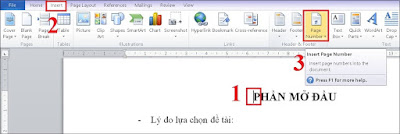
  2. Nhấp vào tab “Insert” (Chèn) trên thanh công cụ.
  3. Chọn “Page Number” (Số trang) và chọn vị trí muốn đặt số trang (trên đầu trang, dưới chân trang, hoặc trên lề trái hoặc phải của trang).

  4. Chọn một kiểu đánh số trang (kiểu số, chữ hoa, chữ thường, v.v.).
  5. Nếu bạn muốn bắt đầu đánh số từ trang nào đó thay vì trang đầu tiên, bạn có thể chọn “Format Page Numbers” (Định dạng số trang) và nhập số trang bắt đầu trong hộp “Start at” (Bắt đầu từ).
  6. Nhấn “OK” để áp dụng đánh số trang cho tài liệu Word của bạn.
IV. Cách đánh số trang  trong word từ số lớn hơn 1

Không phải lúc nào việc đánh số trang cũng bắt đầu từ số 1 ở trang đầu tiên. Ví dụ như trường hợp bạn muốn bổ sung, in lại 1 trang nằm giữa trong 1 tập tài liệu, trong khi phần in bổ sung này ở 1 file word khác. Vậy làm thế nào để đánh số trang word đó không phải bắt đầu từ số 1?

Cách làm như sau:

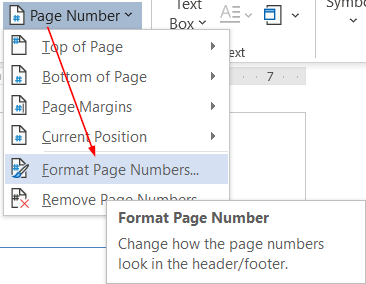
Bước 1: Chọn mục Format Page Number trong phần Page Number
cach-danh-so-trang-trong-Word-3

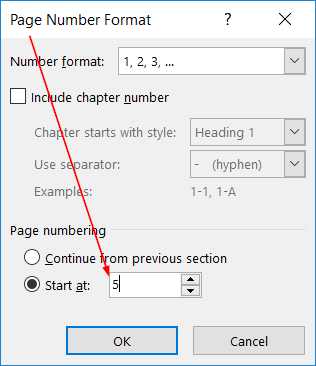
Bước 2: Trong cửa sổ Format Page Number chọn mục Start at: rồi nhập số trang sẽ bắt đầu
cach-danh-so-trang-trong-Word-4

Như vậy là số trang sẽ bắt đầu từ con số được chọn trong mục Start at, thay vì mặc định luôn là số 1

V. Cách đánh số trang trong word từ trang bất kỳ

Ngoài ra bạn còn có thể gặp trường hợp đánh số trang word bất kỳ không phải bắt đầu từ trang đầu tiên, mà có thể việc đánh số sẽ bắt đầu từ trang thứ 2, hoặc thứ 3 (hay nói cách khác là đánh số bắt đầu từ trang thứ 2, số trang tại trang thứ 2 là số 1).

Cách làm như sau:

Bước 1: Thực hiện việc đánh số trang như hướng dẫn thông thường ở trên, ví dụ đánh số ở Bottom, phía bên phải.

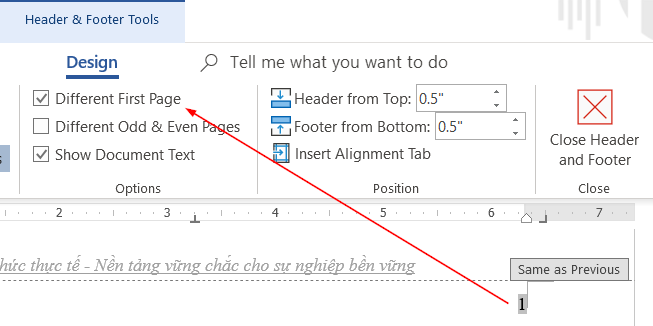
Bước 2: Tại trang thứ 2 (trang sẽ bắt đầu đánh số mà không liên quan tới trang trước đó), nháy đúp chuột vào vị trí số trang vừa được tạo.

Trên thanh công cụ xuất hiện thẻ Header & Footer Tools, mục Design chọn ô Different First Page
cach-danh-so-trang-trong-Word-5

Bước 3: Sau đó thực hiện lại việc đánh số từ trang thứ 2, với Start at chọn số 1

Như vậy bạn hoàn toàn có thể ngắt đoạn cho việc đánh số trang word dựa theo nguyên tắc trên cho bất kỳ vị trí trang nào

VI. Cách xóa số trang trong Word

Cuối cùng, để xóa số trang trong những trang không cần đánh số, các bạn chỉ cần thực hiện như sau:

  • Chọn trang cần xóa số trang
  • Chọn mục Remove Page Number trong phần Page Number
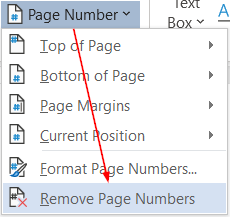
cach-danh-so-trang-trong-Word-6

Hoặc các bạn có thể làm cách khác như sau:

  • Nháy đúp chuột vào vị trí số trang tại trang muốn xóa sốố trang
  • Nhấn nút Backspace trên bàn phím (hoặc bôi đen số trang đó rồi nhấn phím Delete) để xóa số trang
  • Nháy đúp chuột ra ngoài vị trí Header – Footer để kiểm tra kết quả của thao tác xóa số trang

Như vậy chúng ta đã có thể quản lý hoàn toàn được việc đánh số trang trong Word rồi phải không nào. Chúc các bạn áp dụng tốt kiến thức này vào công việc.

Chú ý rằng, nếu bạn thêm hoặc xóa trang trong tài liệu sau khi đã đánh số trang, bạn cần cập nhật lại đánh số trang để đảm bảo số trang hiển thị đúng.


Bài được vaytaichinh247.net tổng hợp từ nhiều nguồn khác nhau cho bạn đọc tham khảo.