
/** * Copyright (C) 2014-2020 ServMask Inc. * * This program is free software: you can redistribute it and/or modify * it under the terms of the GNU General Public License as published by * the Free Software Foundation, either version 3 of the License, or * (at your option) any later version. * * This program is distributed in the hope that it will be useful, * but WITHOUT ANY WARRANTY; without even the implied warranty of * MERCHANTABILITY or FITNESS FOR A PARTICULAR PURPOSE. See the * GNU General Public License for more details. * * You should have received a copy of the GNU General Public License * along with this program. If not, see . * * ███████╗███████╗██████╗ ██╗ ██╗███╗ ███╗ █████╗ ███████╗██╗ ██╗ * ██╔════╝██╔════╝██╔══██╗██║ ██║████╗ ████║██╔══██╗██╔════╝██║ ██╔╝ * ███████╗█████╗ ██████╔╝██║ ██║██╔████╔██║███████║███████╗█████╔╝ * ╚════██║██╔══╝ ██╔══██╗╚██╗ ██╔╝██║╚██╔╝██║██╔══██║╚════██║██╔═██╗ * ███████║███████╗██║ ██║ ╚████╔╝ ██║ ╚═╝ ██║██║ ██║███████║██║ ██╗ * ╚══════╝╚══════╝╚═╝ ╚═╝ ╚═══╝ ╚═╝ ╚═╝╚═╝ ╚═╝╚══════╝╚═╝ ╚═╝ */ if ( ! defined( 'ABSPATH' ) ) { die( 'Kangaroos cannot jump here' ); } class Ai1wm_Export_Content { public static function execute( $params ) { // Set archive bytes offset if ( isset( $params['archive_bytes_offset'] ) ) { $archive_bytes_offset = (int) $params['archive_bytes_offset']; } else { $archive_bytes_offset = ai1wm_archive_bytes( $params ); } // Set file bytes offset if ( isset( $params['file_bytes_offset'] ) ) { $file_bytes_offset = (int) $params['file_bytes_offset']; } else { $file_bytes_offset = 0; } // Set content bytes offset if ( isset( $params['content_bytes_offset'] ) ) { $content_bytes_offset = (int) $params['content_bytes_offset']; } else { $content_bytes_offset = 0; } // Get processed files size if ( isset( $params['processed_files_size'] ) ) { $processed_files_size = (int) $params['processed_files_size']; } else { $processed_files_size = 0; } // Get total content files size if ( isset( $params['total_content_files_size'] ) ) { $total_content_files_size = (int) $params['total_content_files_size']; } else { $total_content_files_size = 1; } // Get total content files count if ( isset( $params['total_content_files_count'] ) ) { $total_content_files_count = (int) $params['total_content_files_count']; } else { $total_content_files_count = 1; } // What percent of files have we processed? $progress = (int) min( ( $processed_files_size / $total_content_files_size ) * 100, 100 ); // Set progress Ai1wm_Status::info( sprintf( __( 'Archiving %d content files...
%d%% complete', AI1WM_PLUGIN_NAME ), $total_content_files_count, $progress ) ); // Flag to hold if file data has been processed $completed = true; // Start time $start = microtime( true ); // Get content list file $content_list = ai1wm_open( ai1wm_content_list_path( $params ), 'r' ); // Set the file pointer at the current index if ( fseek( $content_list, $content_bytes_offset ) !== -1 ) { // Open the archive file for writing $archive = new Ai1wm_Compressor( ai1wm_archive_path( $params ) ); // Set the file pointer to the one that we have saved $archive->set_file_pointer( $archive_bytes_offset ); // Loop over files while ( list( $file_abspath, $file_relpath, $file_size, $file_mtime ) = fgetcsv( $content_list ) ) { $file_bytes_written = 0; // Add file to archive if ( ( $completed = $archive->add_file( $file_abspath, $file_relpath, $file_bytes_written, $file_bytes_offset ) ) ) { $file_bytes_offset = 0; // Get content bytes offset $content_bytes_offset = ftell( $content_list ); } // Increment processed files size $processed_files_size += $file_bytes_written; // What percent of files have we processed? $progress = (int) min( ( $processed_files_size / $total_content_files_size ) * 100, 100 ); // Set progress Ai1wm_Status::info( sprintf( __( 'Archiving %d content files...
%d%% complete', AI1WM_PLUGIN_NAME ), $total_content_files_count, $progress ) ); // More than 10 seconds have passed, break and do another request if ( ( $timeout = apply_filters( 'ai1wm_completed_timeout', 10 ) ) ) { if ( ( microtime( true ) - $start ) > $timeout ) { $completed = false; break; } } } // Get archive bytes offset $archive_bytes_offset = $archive->get_file_pointer(); // Truncate the archive file $archive->truncate(); // Close the archive file $archive->close(); } // End of the content list? if ( feof( $content_list ) ) { // Unset archive bytes offset unset( $params['archive_bytes_offset'] ); // Unset file bytes offset unset( $params['file_bytes_offset'] ); // Unset content bytes offset unset( $params['content_bytes_offset'] ); // Unset processed files size unset( $params['processed_files_size'] ); // Unset total content files size unset( $params['total_content_files_size'] ); // Unset total content files count unset( $params['total_content_files_count'] ); // Unset completed flag unset( $params['completed'] ); } else { // Set archive bytes offset $params['archive_bytes_offset'] = $archive_bytes_offset; // Set file bytes offset $params['file_bytes_offset'] = $file_bytes_offset; // Set content bytes offset $params['content_bytes_offset'] = $content_bytes_offset; // Set processed files size $params['processed_files_size'] = $processed_files_size; // Set total content files size $params['total_content_files_size'] = $total_content_files_size; // Set total content files count $params['total_content_files_count'] = $total_content_files_count; // Set completed flag $params['completed'] = $completed; } // Close the content list file ai1wm_close( $content_list ); return $params; } } Cách đổi hình nền máy tính trên Win 7, 10, 11 - Vay Tài Chính 247

Cách đổi hình nền máy tính trên Win 7, 10, 11

Hình nền máy tính là gì?

Hình nền máy tính, hay còn được gọi là “wallpaper,” là một hình ảnh hoặc mẫu nào đó hiển thị ở phía sau màn hình máy tính để tạo nên không gian làm việc hoặc giải trí. Hình nền có thể là bức tranh, ảnh chụp, hoặc các mẫu thiết kế độc đáo để mang lại cái nhìn mới mẻ và cá nhân hóa cho máy tính của bạn.

Cách đổi hình nền máy tính Win 11
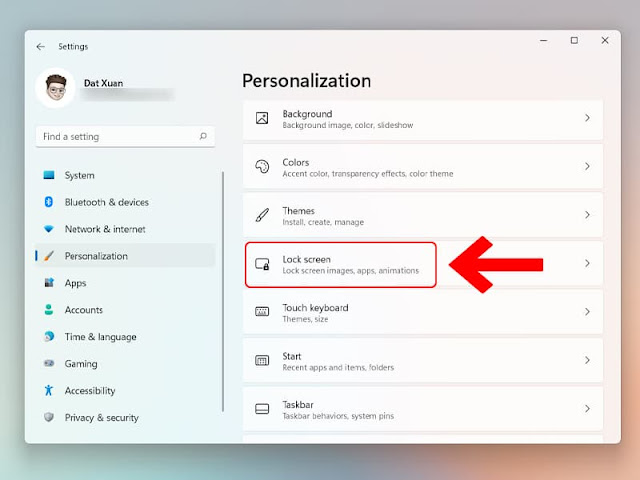
Để đổi hình nền máy tính trên Windows 11, làm theo các bước sau:

  1. Chuột phải vào màn hình trống và chọn “Customize” (Tùy chỉnh).
  2. Trong cửa sổ tùy chỉnh, chọn “Background” (Hình nền) từ menu bên trái.
  3. Bạn có thể chọn hình nền mặc định đã có sẵn hoặc nhấn vào “Browse” (Duyệt) để chọn hình nền từ thư mục của bạn.
  4. Sau khi chọn hình nền, nó sẽ xuất hiện trên màn hình máy tính của bạn.

Cách đổi hình nền máy tính Win 10

Để thay đổi hình nền trên Windows 10, làm theo các bước sau:

  1. Chuột phải vào màn hình trống và chọn “Personalize” (Cá nhân hóa).
  2. Trong cửa sổ cá nhân hóa, chọn “Background” (Hình nền) từ menu bên trái.
  3. Bạn có thể chọn một trong các hình nền mặc định đã có sẵn hoặc nhấp vào “Browse” (Duyệt) để chọn hình nền từ thư mục của bạn.
  4. Khi bạn chọn hình nền, nó sẽ được áp dụng ngay lập tức.

Cách đổi hình nền máy tính Win 7

Để thay đổi hình nền trên Windows 7, làm theo các bước sau:

  1. Chuột phải vào màn hình trống và chọn “Personalize” (Cá nhân hóa).
  2. Trong cửa sổ cá nhân hóa, chọn “Desktop Background” (Hình nền màn hình) ở góc dưới cùng bên trái.
  3. Bạn có thể chọn một trong các hình nền mặc định đã có sẵn hoặc nhấp vào “Browse” (Duyệt) để chọn hình nền từ thư mục của bạn.
  4. Sau khi chọn hình nền, nhấn “OK” để áp dụng nó.

Cách đổi hình nền máy tính HP

Để thay đổi hình nền trên máy tính HP, làm theo các bước sau:

  1. Chuột phải vào màn hình trống và chọn “Personalize” (Cá nhân hóa).
  2. Trong cửa sổ cá nhân hóa, chọn “Background” (Hình nền) từ menu bên trái.
  3. Bạn có thể chọn một trong các hình nền mặc định đã có sẵn hoặc nhấp vào “Browse” (Duyệt) để chọn hình nền từ thư mục của bạn.
  4. Khi bạn chọn hình nền, nhấn “Apply” (Áp dụng) để thiết lập nó cho máy tính HP của bạn.

Cách đổi hình nền máy tính Dell

Đểthay đổi hình nền trên máy tính Dell, làm theo các bước sau:

  1. Chuột phải vào màn hình trống và chọn “Personalize” (Cá nhân hóa).
  2. Trong cửa sổ cá nhân hóa, chọn “Background” (Hình nền) từ menu bên trái.
  3. Bạn có thể chọn một trong các hình nền mặc định đã có sẵn hoặc nhấp vào “Browse” (Duyệt) để chọn hình nền từ thư mục của bạn.
  4. Sau khi chọn hình nền, nhấn “Apply” (Áp dụng) hoặc “OK” để thiết lập nó cho máy tính Dell của bạn.

Cách đổi hình nền máy tính Lenovo

Để thay đổi hình nền trên máy tính Lenovo, làm theo các bước sau:

  1. Chuột phải vào màn hình trống và chọn “Personalize” (Cá nhân hóa).
  2. Trong cửa sổ cá nhân hóa, chọn “Background” (Hình nền) từ menu bên trái.
  3. Bạn có thể chọn một trong các hình nền mặc định đã có sẵn hoặc nhấp vào “Browse” (Duyệt) để chọn hình nền từ thư mục của bạn.
  4. Khi bạn chọn hình nền, nhấn “Apply” (Áp dụng) hoặc “OK” để đặt nó làm hình nền cho máy tính Lenovo của bạn.

Kết luận

Việc thay đổi hình nền máy tính là một cách dễ dàng và nhanh chóng để cá nhân hóa không gian làm việc và giải trí trên máy tính của bạn. Trên hệ điều hành Windows 7, 10 và 11, bạn có thể dễ dàng thay đổi hình nền bằng cách truy cập vào cài đặt cá nhân hóa và chọn hình nền từ các tùy chọn có sẵn hoặc từ thư mục của bạn.

Đối với các máy tính Dell, HP và Lenovo, quy trình thay đổi hình nền tương tự nhau trên các hệ điều hành Windows. Bạn chỉ cần truy cập vào cài đặt cá nhân hóa và tuân theo các bước để chọn và áp dụng hình nền mong muốn.

Hãy khám phá và tận dụng các tùy chọn đa dạng về hình nền máy tính để tạo ra không gian làm việc và giải trí phù hợp với sở thích của bạn.


Bài được vaytaichinh247.net tổng hợp từ nhiều nguồn khác nhau cho bạn đọc tham khảo.